ppt怎么录制成视频,从幻灯片到视频的转换技巧

你有没有想过,那些精美的PPT在屏幕上展示的时候,是不是也想变成一段段生动的视频呢?没错,今天就要来教你如何轻松地将PPT录制成视频,让你的演示文稿更加生动有趣!
一、选择合适的录制工具
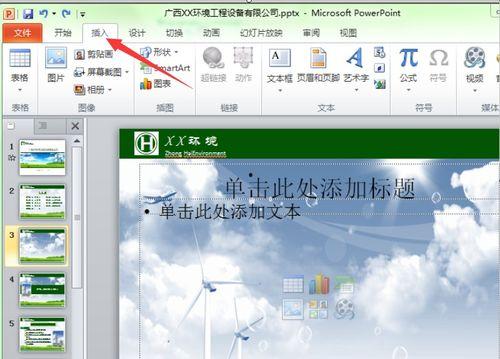
首先,你得有个好帮手——PPT录制工具。市面上有很多这样的软件,比如Adobe Captivate、Camtasia Studio、OBS Studio等。这里我推荐使用OBS Studio,因为它免费、开源,而且功能强大。
二、安装并设置OBS Studio
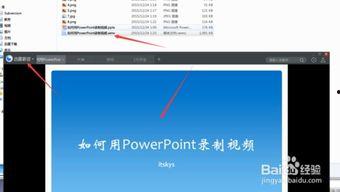
1. 下载与安装:访问OBS Studio官网(https://obsproject.com/),下载适合你操作系统的版本,然后按照提示完成安装。
2. 添加PPT源:
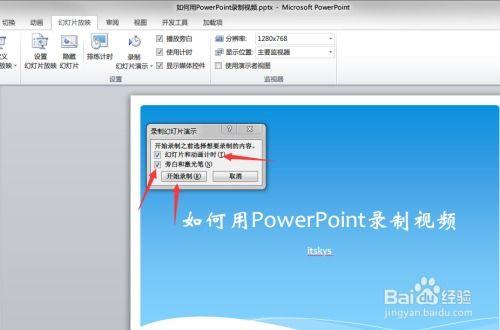
- 打开OBS Studio,点击“ ”号添加新源。
- 选择“窗口捕获”。
- 在弹出的窗口中,找到并选择你的PPT演示文稿。
- 点击“确定”添加PPT源。
3. 设置输出:
- 点击“设置”按钮。
- 在“输出”选项卡中,设置视频的编码器、分辨率、帧率等参数。
- 建议选择H.264编码器,分辨率至少为1280x720,帧率为30fps。
三、录制PPT视频
1. 调整布局:在OBS Studio的预览窗口中,调整PPT窗口的大小和位置,使其在视频中的显示效果最佳。
2. 添加其他元素(可选):
- 如果你想要在视频中添加注释、鼠标轨迹等元素,可以在“源”列表中添加相应的工具。
- 例如,添加“文本”源,输入你的注释内容;添加“鼠标”源,显示鼠标轨迹。
3. 开始录制:
- 点击OBS Studio界面下方的“开始录制”按钮。
- 开始演示PPT,同时进行讲解或操作。
4. 结束录制:
- 演示结束后,点击“停止录制”按钮。
四、导出视频
1. 导出设置:
- 点击“文件”菜单,选择“导出”。
- 在弹出的窗口中,设置导出的视频格式、分辨率、帧率等参数。
2. 导出视频:
- 点击“导出”按钮,选择保存路径,然后等待导出完成。
五、视频剪辑与优化
1. 剪辑视频(可选):
- 使用视频剪辑软件(如Adobe Premiere Pro、Final Cut Pro等)对导出的视频进行剪辑,去除不必要的部分。
2. 优化视频(可选):
- 使用视频编辑软件对视频进行降噪、调整亮度、对比度等操作,提升视频质量。
六、分享你的PPT视频
1. 上传到视频平台:
- 将剪辑好的视频上传到YouTube、Bilibili等视频平台,与更多人分享你的精彩演示。
2. 分享到社交媒体:
- 将视频链接分享到微信、微博等社交媒体,让更多人了解你的PPT制作技巧。
通过以上步骤,你就可以轻松地将PPT录制成视频啦!快来试试吧,让你的演示文稿更加生动有趣,吸引更多观众的目光!
本文由admin于2026-03-04发表在图片美女,如有疑问,请联系我们。
本文链接:https://tpmn-tpmn.com/post/883.html